구글 플로우 모션그래픽: 종이 질감 영상 만드는 법, 프롬프트 3개
구글 플로우(Google Flow, 구글 랩스의 AI 영상 제작 사이트)로 종이 질감 모션그래픽 영상을 만드는 방법을 정리했습니다. 핀터레스트에서 레퍼런스 모으기, 스타일 시트 만들기, 씬 이미지 뽑기, 영상 변환, 무료 나레이션까지 프롬프트 3개로 따라 할 수 있습니다.
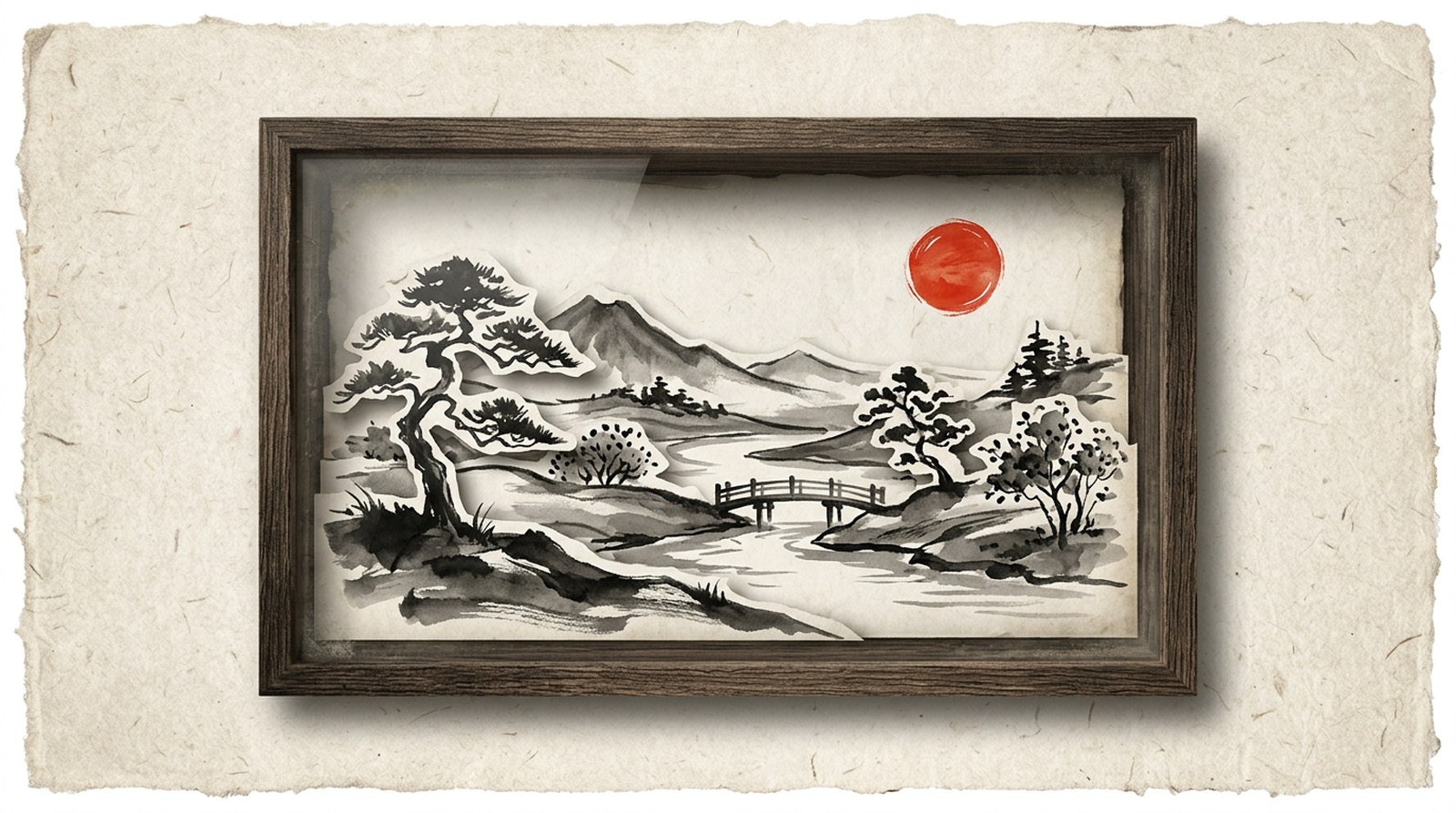
EBS 다큐, 복스에서 보던 그 종이 질감
구글 플로우 모션그래픽 워크플로(작업 흐름)는 디자인 감각이 없어도 굴러갑니다. 모션그래픽은 글자와 그림이 움직이는 그래픽 영상입니다. EBS 다큐나 미국 언론매체 복스(Vox)에서 보이는 종이 질감 효과, 그 한 컷을 외주로 맡기려면 쉽지 않죠. 유튜브 영상 중간에 화면 소스로 끼워 넣기도 딱 좋은 형태고요. 영상 진행자는 학교 출강이 잦은데, 선생님들이 이런 교육용 영상 제작에 관심이 많더라고 말합니다.
핀터레스트에서 레퍼런스를 모으고, 플로우에서 스타일 시트 한 장을 먼저 만들고, 그 시트를 기준으로 각 씬 이미지를 뽑아 영상으로 바꿉니다. 나레이션은 구글 AI 스튜디오에서 무료로 붙입니다.
처음 보는 말 몇 개만 먼저 풀어 둡니다.
- 레퍼런스: 따라 할 분위기를 잡기 위해 모아 두는 참고 이미지입니다.
- 스타일 시트: 색, 질감, 자주 쓸 그림 요소를 한 장에 모아 둔 기준 이미지입니다.
- 씬(신): 영상 안의 장면 하나입니다.
- 프롬프트: AI에게 입력하는 지시문입니다.
- 크레딧: 구글 플로우에서 생성할 때마다 차감되는 사용 단위입니다.
준비물은 구글 계정 하나입니다. 구글 플로우와 구글 AI 스튜디오 모두 구글 계정으로 로그인해서 씁니다.
전제 하나: 이미지가 뼈대다
모션그래픽에서 결국 가장 중요한 요소는 기준이 되는 이미지입니다. 이미지 자체에 감성이 좋으면 영상도 감성이 좋게 나오고요. 반대로 이미지가 애매하면 영상 프롬프트를 아무리 잘 써도 퀄리티가 안 나옵니다.
그럼 감각이 없는 사람은 어떡하나. 진행자의 답은 이겁니다.
창작하지 말고, 감각을 많이 접해라. 잘하는 사람들도 레퍼런스를 쌓아두고 거기서 영감을 얻는 경우가 많거든요.
1단계. 핀터레스트에서 '감각'을 다운로드한다
- 구글에 핀터레스트(이미지 모음 사이트)를 검색합니다. 제일 위에 뜨는 pinterest.com으로 들어갑니다.
- 검색창에 복스 스타일 디자인을 검색합니다.
- 마음에 드는 이미지의 프로필을 클릭합니다.
- 이미지 위에서 우클릭 → 이미지를 다른 이름으로 저장 → 적당한 폴더에 저장합니다.
- 한 장만 받으면 안 됩니다. 이런 식으로 여러 장을 받아둡니다.
이 이미지들이 앞으로 내 감각 역할을 합니다.
2단계. 구글 플로우에서 스타일 시트부터 만든다
프로젝트 만들고 이미지 올리기
- 구글에 flow 또는 한국어로 플로우를 검색합니다. 구글 랩스에서 운영하는 구글 플로우가 나옵니다.
- 들어가서 새 프로젝트를 클릭합니다.
- 아까 받아둔 이미지들을 쭉 드래그해서 올립니다.
- 드래그가 안 되면 플러스(+) 버튼 → 미디어 업로드로 들어가 거기서 드래그하면 됩니다.
왜 씬 이미지가 아니라 시트부터인가
교육용 모션그래픽은 클립이 여러 개 들어갑니다. 하나가 아니죠. 그런데 클립마다 이미지를 새로 만들거나 스타일이 따로 놀면, 영상 전체로 봤을 때 이질감이 남습니다. 그래서 기준점이 되는 시트를 먼저 만듭니다.
에이전트는 켜두세요
프롬프트를 넣기 전에 에이전트가 켜져 있는지 확인합니다. 에이전트는 플로우 안에서 대화하며 작업을 대신 진행해 주는 AI 도우미 기능입니다. 꺼져 있으면 켭니다.
AI를 이제 막 다루기 시작했다면 에이전트를 켜고 작업하는 걸 권합니다. 켜두는 것만으로 단계별로 잡아주고, "이건 이렇게 바꿔 줘" 같은 대화 형식으로 수정할 수 있거든요. 어떤 이미지가 나올지 모르는 초반일수록 시행착오가 줄어듭니다. 익숙해지면 그때 끄고 직접 컨트롤하면 됩니다.
프롬프트 1 (시트 제작)
첨부한 이미지 스타일로 나만의 영상을 제작하고 싶어. 이때 에셋으로 넣을 수 있는 시트 이미지를 만들어 줘.
에셋은 영상에 가져다 쓸 재료 그림을 말합니다.
여기에 두 가지 조건을 덧붙입니다.
- 요소 지정: 이미지 스타일과 요소들, 컬러 팔레트(영상에 쓸 색 조합), 텍스트, 숫자가 들어가게 해달라고 씁니다. 내가 만들 영상에 필요한 요소가 제대로 구현되도록 미리 못박는 겁니다.
- 저작권 회피: 핀터레스트 이미지에는 저작권 요소가 있습니다. 그래서 각 요소를 이미지에서 그대로 가져오지 말고, 약간 변형해서 내 스타일로 구현해달라고 요청합니다.
플로우 팁 2개
- 드래그로 전체 선택. 마우스를 꾹 누른 채 사각형을 그리면 그 안의 프레임들이 한꺼번에 선택됩니다. 여러 이미지를 한 번에 첨부할 수 있습니다.
- 한 번에 10개까지. 첨부는 이미지 10개로 제한됩니다. 그 이상 넣으면 오류가 납니다.
프롬프트를 넣은 뒤 상단 우측의 프레임 모양 로고를 클릭하면 대화 내용을 확인할 수 있습니다. 에이전트가 알아서 시트를 만들어줍니다.
시트가 마음에 안 들면 그 자리에서 아래처럼 요청하면 됩니다.
좀 더 다른 느낌으로 시트 두 장 더 제작해 줘
3단계. 시트를 기준으로 각 씬 이미지 뽑기
- 쓸 만한 시트가 나왔다면 그 시트를 쭉 끌고 와서 소재로 추가합니다.
- 이어서 프롬프트를 넣습니다.
프롬프트 2 (씬 이미지)
해당 시트와 비슷한 형식으로 다음에 각 신을 이미지로 만들어 줘.
씬을 분류한 상태에서 "텍스트는 최대한 줄이고 로고와 이미지 형태 위주로" 만들어달라는 조건을 붙입니다. 영상 예시 주제는 SK하이닉스 스토리. 이유는 진행자가 "지금 SK하이닉스에 물려 있어서"라고 밝힙니다.
결과로 장면 5개가 나왔습니다.
처음 5개를 그냥 쓰지 마세요
플로우에서 이미지를 만드는 모델(자막상 "나노바나", 구글의 이미지 생성 모델 나노 바나나로 보입니다)은 0 크레딧, 즉 무료로 생성됩니다. 그러니 첫 결과에 만족하지 말고 아래처럼 요청해 후보를 잔뜩 만든 다음 고르는 게 낫습니다.
각 씬별로 더 다양한 형태로 뽑아줘
하트로 고르기
원하는 이미지 위로 가서 하트를 클릭합니다. 이미지 우측 상단에 흰색 하트가 표시됩니다. 그다음 좌측 패널에서 하트를 클릭하면 마음에 든 이미지만 따로 모아 볼 수 있습니다.
4단계. 종이 콜라주 모션그래픽으로 영상화
하트를 누른 이미지들을 쭉 드래그해서 올린 뒤 프롬프트를 넣습니다.
프롬프트 3 (영상화)
해당 이미지들을 모두 각 상황에 맞게 적합한 종이 콜라주 느낌 모션 그래픽 형태로 바꿔 줘.
그러면 크레딧을 쓸지 묻습니다. 영상에서는 120 크레딧으로 동영상 8개를 만든다고 떴습니다.
크레딧 계산
- 플로우는 무료로 하루 50 크레딧을 줍니다.
- 유료 프로 계정(구글 원 프로)은 한 달 1,000 크레딧입니다.
- 진행자는 전체로 보면 무료가 유료보다 더 많이 쓸 수 있는, 말도 안 되는 상황이라고 말합니다.
- 그래서 추천은 이렇습니다. 매일 주어지는 무료 50 크레딧을 먼저 쓰고, 모자랄 때 유료 계정을 쓴다. 이게 제일 남는 장사라는 거죠.
진행자는 프로 계정이라 120 크레딧을 한 번에 승인했습니다. 무료 계정이라면 50 크레딧 한도 안에서 생성하면 됩니다.
다운로드
영상의 점 세 개(...)를 클릭해 받거나, 우클릭 → 다운로드 → 720p 원본 크기로 저장합니다. 업스케일(해상도를 키워 화질을 올리는 것)을 원하면 거기서 선택하면 됩니다.
5단계(선택). 시댄스로 움직임 퀄리티 올리기
여기까지만 해도 충분합니다. 다만 욕심이 있다면 시댄스(Seedance, 틱톡 모회사 바이트댄스의 영상 생성 AI)가 있습니다. 움직임 표현은 확실히 한 수 위라고 합니다.
- 구글에 드림이나(Dreamina, 캡컷을 만든 회사의 AI 생성 사이트)를 검색합니다. 드림이나 또는 캡컷에서 씁니다.
- 시댄스는 프롬프트로 생성하므로 예시 프롬프트가 필요합니다. 진행자가 본인이 만든 영상의 프롬프트를 영상 하단 고정 댓글에 정리해둡니다.
- 그 프롬프트를 GPT에 가져가서 이렇게 요청합니다. "지금까지 대화한 시나리오를 바탕으로 해당 프롬프트를 참고해서 시댄스 15초용으로 바꿔 줘."
- 옴니 레퍼런스(참고 이미지를 넣는 칸)에 플로우에서 만든 시트 이미지 같은 걸 첨부하면 결과물이 나옵니다.
6단계. 나레이션은 구글 AI 스튜디오에서 무료로
교육용 영상에서 진짜 중요한 건 나레이션입니다. 목소리가 얹히고 그 위에 자연스러운 자막이 들어가야 이해가 쉬워지거든요. TTS(글을 음성으로 읽어 주는 기술)에 돈 쓸 필요는 없습니다.
- 구글에 구글 AI 스튜디오를 검색해 들어갑니다.
- Get started를 누르고 구글 계정으로 로그인합니다.
- 좌측 상단 플레이그라운드(AI 모델을 직접 시험해 보는 화면)를 클릭합니다.
- Models / Agents 중 Models로 전환합니다.
- 스피치와 뮤직이 보이는데, 스피치를 클릭합니다.
- 제미나이 3.1 플래시 TTS 프리뷰를 선택합니다. 여기서부터 TTS를 무료로 쓸 수 있는 환경이 됩니다.
- 신(Scene) 칸에는 상황을, 샘플 컨텍스트에는 어떤 상황에서 어떤 이야기를 하는지를 적습니다. 이게 목소리 스타일에 반영됩니다.
- 스피커를 눌러 원하는 목소리를 고릅니다. 캐릭터를 클릭하면 커런트 화면이 뜹니다.
- 그 상태에서 대본을 붙여 넣습니다.
- 우측 하단 런(실행) 버튼을 누릅니다.
- 잠깐 기다리면 다운로드 버튼이 나옵니다. 눌러서 음성을 받습니다.
신은 자기 주제로 바꾸되, 샘플 컨텍스트는 영상과 똑같이 쓰면 같은 느낌의 나레이션이 나온다고 합니다.
7단계. 편집 프로그램에서 클립과 나레이션 합치기
캡컷이나 프리미어 같은 편집 프로그램에서 클립(짧은 영상 조각)을 순서대로 배치하고, 위에 나레이션과 배경음악 정도를 깔면 끝입니다.
참고로 영상에 쓰인 예시 대본은 이렇습니다.
SK하이닉스는 사실 처음부터 SK의 회사가 아니었습니다. 원래 이름은 현대전자. 1983년 현대그룹에서 시작한 반도체 회사였죠. 하지만 외환위기를 거치며 회사는 하이닉스가 되었고 생존조차 불확실한 위기에 놓입니다. 그때 SK가 인수를 검토하자 내부에서는 절대 안 된다는 반대가 쏟아졌습니다. 그런데 최태원 회장은 왜 모두가 말리던 회사를 끝내 인수하려 했을까요?
구글 플로우 모션그래픽의 장점과 한계
이 워크플로의 진짜 장점은 반복입니다. 앞에서 만든 스타일 시트 하나만 다른 스타일로 바꾸면 다른 영상들도 무한히 찍어낼 수 있습니다.
한계도 분명합니다. 정밀한 데이터나 복잡한 차트를 구현하려면 이 방식으로는 아직 무리가 있습니다. 그럴 땐 코드로 영상을 만드는 리모션이라는 툴이 따로 있고, 기회가 되면 다룹니다.
진행자 본인의 평가도 솔직합니다. 100% 기능이라고 볼 수는 없고, 80~90% 정도 근접한 가성비 기능이라는 겁니다.
혼자 하다 보면 이 무브먼트가 맞나, 이 색상이 맞나 막히는 지점이 분명 생깁니다. 오늘 사용된 프롬프트는 전부 영상 하단 고정 댓글에 정리되니 거기서 받아 쓰면 됩니다.
자주 묻는 질문
구글 플로우는 무료로 쓸 수 있나요?
무료로도 쓸 수 있습니다. 영상 기준으로 무료 계정은 하루 50 크레딧, 유료 구글 원 프로 계정은 한 달 1,000 크레딧을 받고, 이미지 생성 모델은 0 크레딧이었습니다. 크레딧 정책은 바뀔 수 있으니 구글 플로우 공식 안내를 확인하세요.
핀터레스트 이미지를 그대로 써도 되나요?
그대로 쓰면 안 됩니다. 핀터레스트 이미지에는 저작권이 있으니 분위기를 참고하는 레퍼런스로만 쓰고, 스타일 시트를 만들 때 각 요소를 변형해 내 스타일로 구현해 달라고 요청해야 합니다.
구글 AI 스튜디오 TTS는 무료인가요?
영상에서는 구글 AI 스튜디오의 제미나이 3.1 플래시 TTS 프리뷰를 무료로 썼습니다. 플레이그라운드에서 Models, 스피치 순으로 들어가 모델을 고르면 됩니다. 무료 제공 범위는 바뀔 수 있어 공식 안내를 확인해야 합니다.
구글 플로우 모션그래픽으로 차트나 데이터 영상도 만들 수 있나요?
정밀한 데이터나 복잡한 차트는 아직 무리입니다. 이 방식은 종이 질감 같은 분위기 있는 설명 화면에 맞고, 숫자가 정확해야 하는 차트는 리모션 같은 코드 기반 도구가 낫습니다.
표기 고지: 이 글은 영상 자동 자막을 정리한 빠른 모드 결과입니다. 도구명 일부는 자막 표기를 그대로 두었습니다.
원본 영상: youtu.be/…