AI 역사 채널 만들기, 재미나이·미드저니·구글 플로우 프롬프트 총정리
AI 역사 채널 만들기의 전 과정을 대본 팩트체크, 장면 이미지 생성, 영상화, 편집 순서로 정리했다. 재미나이·미드저니·구글 플로우에 실제로 넣은 프롬프트(AI에게 주는 지시문)를 그대로 옮겼고, 영상 1편을 만드는 데 든 비용도 계산해 두었다.
완성 샘플: 칭기즈칸 이야기로 만든 AI 역사 영상
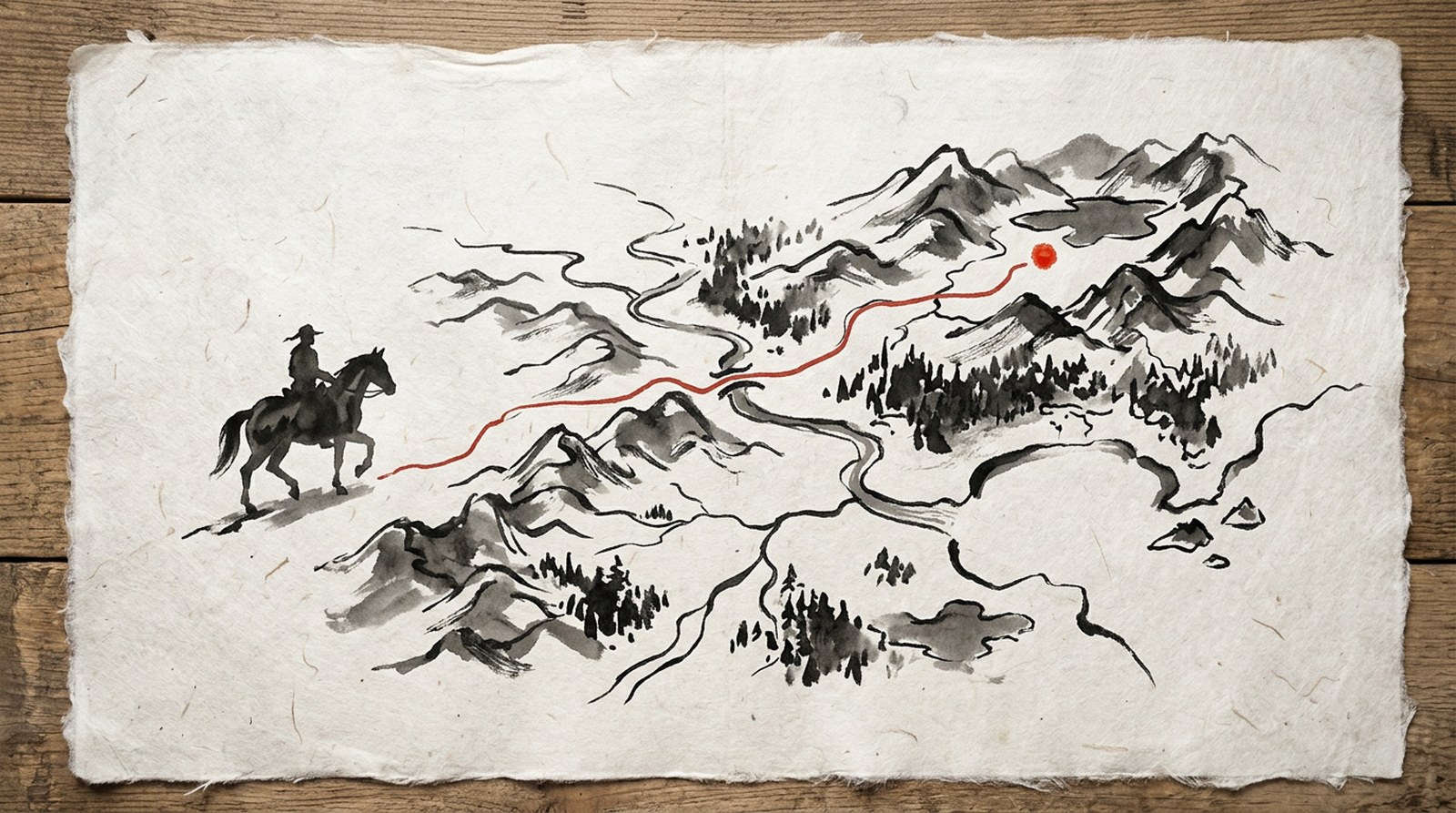
재미나이(Gemini, 구글의 AI 챗봇), 미드저니(Midjourney, 글로 설명하면 그림을 그려 주는 AI 이미지 서비스), 구글 플로우(Flow, 구글이 만든 AI 영상 제작 도구) 세 가지 도구로 역사 스토리텔링 영상의 도입부를 실제로 만들면서 쓴 프롬프트를 전부 공개한다. 먼저 완성된 샘플을 보여준다. 1162년 무렵 몽골 초원에서 전투에서 돌아온 사내가 붙잡아온 적장의 이름을 갓 태어난 아들에게 붙이고, 44년 뒤 초원을 통일한 그 아들이 가장 먼저 그 이름을 버렸다는 칭기즈칸 이야기다. 세계에서 가장 큰 제국을 만든 사람이 왜 무덤 하나 남기지 않았는지로 이어지는 구성이다. AI로 역사 현장을 시각적으로 재현하고 스토리텔링과 교육을 얹는 채널이 늘고 있다는 게 화자의 관찰이다.
구글 플로우 새 모델 옴니 1.1 플래시, 무엇이 달라졌나
구글이 8월 27일 "옴니 1.1 플래시"를 내놨다. 구글 플로우에서 고를 수 있는 영상 생성 모델이다. 공식 블로그 첫 줄에 "스튜디오 퀄리티의 영상 제작"이라고 적혀 있다. 워터마크(생성 도구가 화면 구석에 찍는 표식)가 붙은 샘플 영상이 이 모델로 만든 것인데, 구글 영상 모델 특유의 저렴한 느낌이 눈에 띄게 줄어 훨씬 자연스러워졌다. 핵심 업데이트는 네 가지다.
- 장면 확장: 이전 모델은 마지막 이미지 한 장만 참고해 이어붙였기 때문에 앞 영상에 무슨 내용이 있었는지 거의 모르는 채로 붙였다. 이 모델은 앞선 10초 영상 전체를 분석해 인물·배경·이야기를 유지한 채 10초씩 늘려 최대 40초까지 만들 수 있다
- 첫 프레임/끝 프레임 지정: 시작 이미지와 끝 이미지를 지정하면 그 사이를 자동으로 채워준다. 이전 옴니 모델에서는 끝 프레임 지정이 반영되지 않았는데, 이제 어떻게 시작해서 어떻게 끝나는지까지 직접 정할 수 있다. 이 영상에서 쓰는 기능이다
- 360p 드래프트: 드래프트는 저화질로 빠르게 뽑아 보는 시안이다. 360p, 720p의 숫자는 화면 세로 해상도로, 클수록 선명하다. 720p보다 최대 60% 더 빠르고 비용도 낮다. 여러 개를 360p로 싸게 뽑아보고 마음에 드는 장면만 720p로 다시 뽑는 용도다. 구글도 스토리보드(장면 순서를 미리 잡아 보는 밑그림) 용도로 쓰라고 안내한다
- 그 외 4K 업스케일(만든 영상을 4K 고화질로 키우는 기능) 등이 있다. 세부는 구글 공식 가이드(영상 고정 댓글에 링크)를 보면 된다
시작 전에 준비할 계정
세 도구 모두 계정이 있어야 쓸 수 있다. 처음이라면 아래 순서로 먼저 준비한다. 플랜과 크레딧에 대한 자세한 내용은 글 뒤쪽 편집자 정리에 있다.
- 구글 계정이 없으면 accounts.google.com에서 "계정 만들기"로 하나 만든다. 이 계정 하나로 재미나이와 플로우를 모두 쓴다.
- 플로우에서 최신 영상 모델을 쓰려면 구글 AI 유료 플랜을 구독한다. 화자는 울트라 플랜 기준으로 비용을 계산했다.
- 미드저니는 구독해야 이미지를 만들 수 있다. 4단계에서 사이트에 처음 들어갈 때 구독 플랜을 고른다.
- 대본은 재미나이·챗GPT·클로드와 대화하며 미리 만들어 둔다.
1단계 - 재미나이로 대본 팩트체크
미리 써 둔 대본을 재미나이에 넣고 사실관계를 점검받는 단계다.
- 구글(google.com)에 접속해 오른쪽 위 "로그인"으로 구글 계정에 로그인한다.
- 상단의 "구글 앱" 아이콘을 클릭하고 목록에서 "재미나이"를 클릭한다.
- 입력창에 아래 프롬프트를 적고 그 아래에 대본 전문을 이어서 붙여넣는다. 화자도 프롬프트 밑에 대본을 그대로 붙였다. 파일로 넣고 싶으면 입력창의 "+" 버튼으로 텍스트·워드·PDF 파일을 첨부하면 된다.
첨부한 대본을 바탕으로 역사 스토리텔링 영상을 만들 거야.
그리고 기록이 있는데 연도나 사본이 갈리는지,
후대 해석인지, 그리고 근거를 찾기 어려운지 팩트 체크를 해줘.
애매한 사실은 나레이션에서 "~라고 전해집니다"라는 표현으로 처리하도록 미리 요청해두면 논란을 피할 수 있다. 같은 프롬프트에 한 줄 더 붙인다.
확실하지 않은 내용은 나레이션에서 "~라고 전해집니다"라는 표현으로 바꿔서 제안해줘.
재미나이는 출생 시기와 배경이 다르게 판단될 수 있다거나 칭기즈칸의 출생 연도가 자료마다 다를 수 있다는 식으로 짚어준다. 답변을 확인하고, 반영할 부분을 대본에 직접 수정한다.
2단계 - 장면별 이미지 프롬프트 뽑기
팩트체크가 끝났으면 영상 소스가 필요하다. 바로 영상으로 만들기보다 감성 있는 이미지를 먼저 만들어 영상 품질을 끌어올리는 순서다. 이어서 재미나이에 아래 프롬프트를 입력한다.
이제 각 대사 부분을 설명해 줄 그림을 미드저니로 뽑을 거야.
대사 한두 문장당 하나의 그림을 구성할 거야.
대본을 읽으면서 화면이 바뀌어야 하는 지점만 표시하고,
지점마다 몇 초짜리인지랑 거기에 어떤 것이 보여야 하는지
한 줄씩 적어줘.
그림체는 붓으로 그린 느낌으로 각 프롬프트를 제시해줘.
어떤 도구로 뽑을지(미드저니) 명시하는 것만으로 그 도구에 맞는 프롬프트가 나온다. 한두 문장당 그림 하나로 잡는 이유는 나레이션 음성 길이와 얼추 맞아떨어져 편집 수고가 크게 줄기 때문이다. 이렇게 하면 대본이 장면 단위(표 형태)로 나뉘어 출력된다. 대본 구간과 그때 보여야 할 이미지가 정리되며, 이번 예시는 총 12개 장면이었다.
대부분 여기서 멈추지만 한 단계 더 간다. 잘되는 채널을 분석해 보니 장면마다 구도를 다르게 해서 영상이 이어질 때 역동적으로 보이게 만들고 있었다. 이어서 이렇게 요청한다.
여기서는 넓은 와이드 구도, 클로즈업 구도를 사용할 거야.
하나만 사용하지 말고 적절히 섞였으면 좋겠어.
그리고 구도를 옆에다 표기해줘.
특정 구도가 지나치게 많으면 "너무 와이드만 있는 거 같다. 적절히 다른 구도도 넣어줘"라고 추가 요청한다. 재미나이가 구도를 더 잘 잡을 확률이 높으니 맡기면 된다. 결과로 익스트림 와이드 샷(아주 멀리서 넓게 잡은 화면), 미디엄 팔로잉 샷(허리 위쯤을 따라가며 잡은 화면), 오버 더 숄더 샷(인물 어깨 너머로 보는 화면) 등이 섞여 나온다. 멀리서만 보다가 갑자기 얼굴로 들어오면 집중되듯 시각적 리듬을 만드는 것이다. 숏폼(쇼츠처럼 짧은 영상)은 필요 없다. 장시간 집중이 필요한 롱폼(길게 보는 일반 영상)은 구도 하나만으로도 시청 지속 시간(시청자가 영상을 이어 보는 시간)에 영향을 준다. 두 번에 나눠 한 요청을 하나의 프롬프트로 합쳐 넣어도 된다.
3단계 - 미드저니용 프롬프트 스타일 지정
재미나이에 아래처럼 스타일·파라미터를 지정해 요청한다.
미드저니용 프롬프트로 설정해줘.
스타일은 붓으로 그린 느낌, 색은 채도 낮고 차갑게.
파라미터로 AR(화면 비율)을 16:9로만 설정해줘.
그리고 프롬프트는 코드 블록 안에 넣어줘.
미드저니 파라미터는 프롬프트 끝에 --ar 16:9처럼 대시 두 개로 붙는 옵션이다. AR은 화면 비율(aspect ratio)이다. 코드 블록은 답변 안에서 회색 상자로 따로 묶인 글을 말한다. 프롬프트를 코드 블록으로 요청하면 "코드 복사" 버튼으로 복사가 쉽고, 재미나이가 프롬프트 대신 이미지를 직접 생성해버리는 일도 막을 수 있다.
4단계 - 미드저니에서 이미지 생성
모든 프롬프트를 한꺼번에 뽑을 필요는 없다. 첫 이미지가 잘 나오면 그 화풍을 나머지에 그대로 적용하면 되기 때문이다.
- 재미나이에 "첫 장면만 미드저니용 프롬프트로 제시해줘"라고 요청한다.
- 답변의 코드 블록을 "코드 복사" 버튼으로 복사한다.
- 구글에서 "미드저니"를 검색해 돛단배 모양 로고의 사이트에 들어간다.
- 구글 계정으로 로그인한다. 처음이면 이때 구독 플랜을 고른다.
- 화면 위쪽 입력창에 프롬프트를 붙여넣고 생성을 실행한다.
플로우 안의 나노바나나(구글의 이미지 생성 모델)로 이미지를 무료로 뽑을 수 있는데 왜 미드저니를 쓰느냐는 질문이 나올 수 있다. 같은 장면을 둘로 뽑아 비교하면 차이가 바로 보인다. 영상 모델은 결국 우리가 준 그림을 움직이게 만드는 것이라 출발점인 이미지가 좋으면 결과도 좋고, 출발점이 별로면 아무리 좋은 모델을 써도 그 이미지 기반을 벗어나지 못한다.
영상에서는 1번 장면이 허허벌판이라 구체적인 장면을 보려고 2번 장면 프롬프트도 뽑았고, 그 결과 중 하나를 채택했다. 화풍이 잡혔으면 나머지 11개 장면도 순서대로 생성한다. 이때 각 장면마다 조명을 "그림자가 거의 없는 빛" 또는 "해가 들어와 황금빛이 도는 빛" 중 하나로 번갈아 지정해달라고 요청한다.
나머지 11개 장면도 같은 화풍으로 미드저니 프롬프트를 만들어줘.
장면마다 조명을 "그림자가 거의 없는 부드러운 빛"과 "해가 들어와 황금빛이 도는 빛" 둘 중 하나로 번갈아 지정해줘.
프롬프트는 장면별로 각각 코드 블록에 넣어줘.
정석은 영화처럼 톤 하나로 통일하는 것이다. 그런데 유튜브는 화풍이 이미 통일된 상태에서 색온도(빛이 푸르스름한지 누르스름한지의 정도)까지 같으면 지루해져 이탈이 생긴다. 화풍은 유지하되 조명으로 장면 변화에 변화를 줘 이목을 붙잡는 방법이다.
5단계 - 구글 플로우에서 영상화
재미나이에 첫 번째·두 번째 장면 이미지를 첨부하고 아래처럼 요청해 영상화 프롬프트를 받는다. 이미지를 첨부하지 않아도 되지만, 내가 만든 이미지에 맞춰 다시 제시하라고 하면 더 정밀한 프롬프트가 나온다.
첫 번째 장면 이미지를 시작 프레임, 두 번째 장면 이미지를 끝 프레임으로 해서
옴니 1.1 플래시 모델을 사용해서 영상화할 거야.
적합한 영상화 프롬프트를 제시해줘.
카메라가 어떻게 움직이는지가 프롬프트에 담겨 나온다. 이제 플로우에서 영상을 만든다.
- 구글에서 "플로우"(또는 "FL")를 검색해 맨 위 "구글 랩스"의 "구글 플로우"에 들어간다.
- 구글 계정으로 로그인한다. 최신 영상 모델은 구글 AI 유료 플랜이 있어야 고를 수 있다.
- "새 프로젝트"를 클릭한다.
- 아래 프롬프트 입력창 옆의 이미지/동영상 탭에서 "동영상"을 선택한다.
- 프레임 비율 16:9, 모델 "옴니 1.1 플래시", 화질(예: 720p), 재생 길이 10초, 생성 개수 1을 각각 설정한다.
- 재미나이에서 받은 프롬프트를 입력창에 붙여넣는다.
- 시작 프레임에 첫 번째 이미지, 종료 프레임에 두 번째 이미지를 드래그 앤 드롭(파일을 마우스로 끌어다 놓기)으로 올린다. 드래그가 안 되면 상단 "플러스(미디어 추가)" 버튼 → "미디어 업로드"로 파일을 열거나, 옆 패널의 업로드 버튼, 또는 시작 프레임 칸의 버튼으로 올려도 된다.
- "제작"을 실행한다.
여러 장면을 빠르게 테스트할 때는 360p 드래프트로 먼저 뽑고 마음에 드는 장면만 720p로 다시 뽑으면 최대 60% 더 빠르다.
나머지 장면도 같은 방식이다. 재미나이에 전환 프롬프트를 요청하고, 플로우에 두 번째·세 번째 이미지를 순서대로 놓고 해당 프롬프트를 붙여넣는다.
장면 2 이미지를 시작 프레임, 장면 3 이미지를 끝 프레임으로 해서
옴니 1.1 플래시 모델로 영상화할 거야.
카메라 움직임을 포함한 전환 프롬프트를 제시해줘.
이어서 장면 3에서 장면 4로 넘어가는 프롬프트도 같은 형식으로 제시해줘.
만든 영상의 "플러스" 버튼에는 "확장" 기능이 있는데, 촬영 시점에는 이 모델에서 아직 작동하지 않았다. 나중에 반영되면 이미지 없이도 10초 단위로 매끄럽게 이어붙일 수 있어 이 과정이 절반으로 줄 수 있다. 확장 옆의 "클립 추가"로 다음 영상을 가져와 "장면에 추가"하면 플로우 안에서도 클립을 이어 붙일 수 있다.
6단계 - 클립 이어 붙이기와 나레이션·배경음악 편집
컷 편집(장면을 잘라 순서를 맞추는 작업)을 하지 않고 생성된 클립을 그대로 이어 붙인다. 장면이 넘어갈 때 자막이 걸치면 말은 이어지는데 화면이 먼저 넘어가거나, 화면은 그대로인데 말이 먼저 끝나는 문제가 생긴다. 그걸 맞추려면 컷마다 프레임 단위로 자르고 붙여야 한다. 전환 프롬프트로 장면끼리 이어질 수밖에 없게 설계했기 때문에 그냥 다 이어 버려도 된다. 앞에서 잘 짜두면 뒤에서 손댈 일이 거의 없다.
프리미어 프로(어도비의 영상 편집 프로그램)에서는 이렇게 한다.
- 새 프로젝트를 만든다.
- 1920x1080 시퀀스를 하나 만든다. 시퀀스는 클립을 올려 편집하는 작업판이고, 1920x1080은 풀HD 크기다.
- 생성한 클립 12개를 순서대로 타임라인 V1 트랙(영상이 놓이는 첫 번째 줄)에 이어 놓는다.
- 직접 녹음한 나레이션을 A1(첫 번째 오디오 줄)에, 배경음악을 A2에 놓는다.
- 음악 볼륨은 나레이션보다 확실히 낮게 내린다.
- 나레이션 길이에 맞춰 클립이 남거나 모자라면 각 클립의 끝만 살짝 조정한다.
- "파일 → 내보내기 → 미디어"에서 H.264(가장 널리 쓰이는 영상 저장 형식), 유튜브 1080p 프리셋(미리 맞춰 둔 설정 묶음)을 고른다.
프리미어가 없으면 다빈치 리졸브 무료판이나 캡컷으로 같은 작업을 할 수 있다. 둘 다 무료로 시작할 수 있는 편집 프로그램이다.
나레이션은 AI 음성 대신 화자가 직접 녹음했다. 배경음악은 수노(Suno, 글로 설명하면 음악을 만들어 주는 AI 서비스)로 만들었다.
- suno.com에 접속해 로그인한다. 계정이 없으면 이때 가입한다.
- "Create"에서 스타일 프롬프트를 적는다.
- 목소리가 들어가지 않도록 "Instrumental"을 켠다.
- 생성해 다운로드한다.
스타일 프롬프트는 예를 들면 이렇다.
cinematic orchestral, slow and solemn, Mongolian steppe atmosphere, low strings and distant drums, no vocals, 2 minutes
유튜브 수익화에 쓰려면 상업적 이용이 허용되는 플랜이어야 하니 수노 공식 약관을 확인한다.
AI 역사 채널 영상 1편 제작 비용
- 구글 울트라 계정: 월 119,000원에 만 크레딧, 1크레딧당 약 11.9원. 10초 영상 1개당 15크레딧, 12개 영상 제작 시 총 180크레딧, 약 2,142원
- 미드저니: 월 10달러에 200장, 장당 5센트(약 68원). 12장 제작 시 약 814원
- 수노: 월 15,000원에 250곡, 곡당 약 60원
- 나레이션은 직접 녹음해 별도 비용 없음
- 총합 약 3,016원(구독료 자체는 별도이며 이번 영상 제작에 쓴 사용분만 계산)
요금과 크레딧 단가는 화자가 영상 시점에 계산한 값이고, 각 서비스의 공식 안내에서 다시 확인해야 한다. 참고로 미니맥스(MiniMax) 계열 모델은 로컬(내 컴퓨터)에서 돌릴 수 있어 집 컴퓨터 사양이 되면 무료로도 비슷한 결과를 뽑아볼 수 있고, 안 되면 미니맥스를 지원하는 플랫폼에서 쓰면 된다. 화자가 같은 도입부를 미니맥스로도 짧게 만들어 봤는데 그 정도 품질은 나온다.
영상에 없는 배경 (편집자 정리)
여기부터는 영상에서 다루지 않은 내용이다. 실제로 따라 해보려면 알아야 하는 것들을 따로 정리했다.
준비물과 계정
- 구글 계정 하나로 재미나이와 플로우를 모두 쓴다. 플로우에서 최신 영상 모델을 쓰려면 구글 AI 유료 플랜이 필요하고, 화자는 울트라 기준으로 계산했다. 플랜별 크레딧과 가능 모델은 공식 안내를 본다
- 미드저니 구독. 웹 버전은 구글 계정으로 로그인한다
- 수노 계정(선택). 무료 음원 라이브러리로 대체해도 된다
- 편집 프로그램. 프리미어 프로, 다빈치 리졸브, 캡컷 중 하나
알아둘 용어: 첫 프레임, 드래프트, 크레딧
- 첫 프레임/끝 프레임: 영상의 시작 장면과 마지막 장면을 이미지로 고정하는 것. 두 장 사이를 모델이 채운다
- 드래프트(360p): 저해상도로 빠르게 뽑는 시안. 구도 확인용
- 크레딧: 플로우에서 생성마다 차감되는 단위. 길이·해상도·모델에 따라 다르다
- 파라미터: 미드저니 프롬프트 끝에
--ar,--stylize처럼 붙는 옵션 - 워터마크: 플로우 생성물에 붙는 표식. 플랜에 따라 다르다
따라 하다 자주 막히는 지점
- 시작과 끝 이미지가 너무 다르면 중간이 뭉개진다. 인접한 두 장면은 인물·배경 요소를 일부 공유하도록 프롬프트를 짠다
- 재미나이가 프롬프트 대신 이미지를 만들어버린다. "코드 블록 안에 프롬프트만"이라고 다시 못 박는다
- 12개 장면을 두세 번씩 다시 뽑으면 크레딧이 배로 든다. 360p 드래프트로 먼저 확인한다
- 나레이션과 화면이 어긋난다. 한두 문장당 한 장면 원칙으로 돌아가 장면을 다시 나눈다
- 역사 사실 논란이 걱정된다. 팩트체크 단계에서 걸러진 대목은 "전해집니다"로 처리하고 출처를 설명란에 남긴다
결과가 아쉬울 때 먼저 바꿀 것: 이미지 품질
이미지 품질이 결과의 상한이다. 영상 모델을 바꾸기 전에 이미지부터 바꾼다. 화풍은 하나로 통일하고 조명과 구도로만 변화를 준다. 숏폼이면 구도 다양화는 생략해도 되고, 롱폼이면 반드시 한다.
자주 묻는 질문
AI 역사 채널 만들기에 꼭 유료 구독이 필요한가요?
이 글의 방식 그대로라면 필요하다. 플로우에서 최신 영상 모델을 쓰려면 구글 AI 유료 플랜이 있어야 하고, 미드저니도 구독해야 이미지를 만들 수 있다. 음악은 수노 대신 무료 음원 라이브러리로 바꿀 수 있다. 플랜별 크레딧과 쓸 수 있는 모델은 바뀔 수 있으니 공식 안내를 확인한다.
AI 역사 영상 1편을 만드는 데 비용은 얼마나 드나요?
화자 계산으로는 12개 장면 도입부 기준 약 3,016원이 들었다. 이 값은 구독료 전체가 아니라 이번 영상에 쓴 사용분만 나눠 계산한 것이다. 요금과 크레딧 단가는 영상 시점 기준이라 각 서비스의 공식 안내에서 다시 확인해야 한다.
미드저니 대신 나노바나나로 이미지를 만들어도 되나요?
된다. 나노바나나는 플로우 안에서 무료로 쓸 수 있다. 다만 화자가 같은 장면을 둘로 뽑아 비교했을 때 미드저니 쪽이 확실히 나았다. 영상 모델은 준 그림을 움직일 뿐이라 출발점인 이미지 품질이 결과를 좌우한다.
구글 플로우의 첫 프레임, 끝 프레임 기능은 어떻게 쓰나요?
플로우에서 "동영상"을 고른 뒤 시작 프레임 칸과 종료 프레임 칸에 이미지를 한 장씩 올리고 프롬프트를 넣어 "제작"을 누르면 된다. 두 이미지 사이의 움직임은 모델이 채운다. 두 장면이 너무 다르면 중간이 뭉개지니 인물이나 배경 요소를 일부 겹치게 만든다.
AI 역사 영상에서 사실 오류는 어떻게 줄이나요?
영상을 만들기 전에 재미나이에 대본 팩트체크를 맡긴다. 연도나 기록이 갈리는 대목, 후대 해석인 대목을 짚어 달라고 하고, 애매한 사실은 나레이션에서 "~라고 전해집니다"로 바꾼다. 출처는 영상 설명란에 남겨 둔다.
이 글은 영상 자막을 바탕으로 정리했다. 모델명 "옴니 1.1 플래시"는 자막 표기를 그대로 따랐다. 구글 공식 표기와 다를 수 있으니 플로우의 모델 선택 목록에서 가장 최신 플래시 계열을 고르면 된다. 나노바나나, 미니맥스, 수노 같은 이름도 같은 기준으로 적었다.
원문 영상: youtu.be/…